Gerênciador de inicialização em modo gráfico embeleza e personaliza o Boot.
Muitas vezes ficamos entediados com o padrão que é usado nos Boots do Sistema (Bootloaders), Se você está cansado de fazer boot com o mesmo padrão experimente usar o Burg.
O que é o Burg?
Burg é um gerênciador de inicialização (Bootloader) em modo gráfico que possui uma aparência mais agradável que o
Grub, Ele usa um novo formato de objeto permitindo que ele seja usado em vários S.O como por exemplo Windows, OS X, Linux, Solaris, FreeBSD, etc....
O Burg possui um sistema de menus configurável que funciona em modo texto e gráfico, E além disso o Burg possui vários temas para deixar a inicialização do S.O mais bonita.
Bootloader usando o Grub
Instalando
OBS: Testado no Ubuntu 13.10 Saucy Salamander
1º adicione um repositório via PPA no terminal com esse comando:
sudo add-apt-repository ppa:n-muench/burg
sudo apt-get update && sudo apt-get install burg burg-themes
2º Após isso siga essa imagens abaixo (modo gráfico)
Aqui pressione Espaço para selecionar o disco de boot (HD onde o computador busca o arquivo de Boot). aqui será /dev/sda e aperte Enter.
3º No terminal digite o seguinte comando:
sudo burg-install/dev/sda
Para ver como está a tela de Boot sem precisar reiniciar o computador, no terminal digite o seguinte comando.
sudo burg-emu
Abaixo são mostradas algumas imagens de como fica a tela de boot com os temas;
Para alterar o tema pressione f2 e para redimensioná-lo pressione f3.
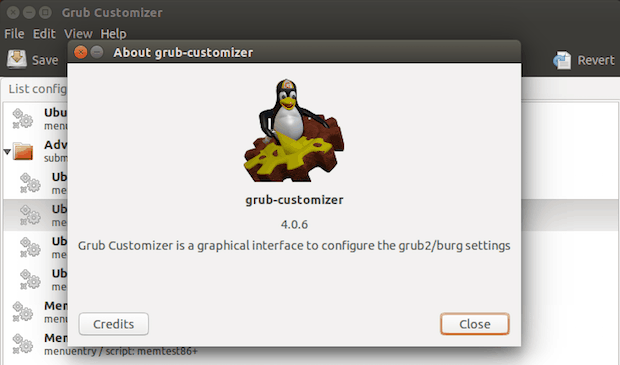
Na primeira tela aparece no menu aparecem as entradas com o nome da distribuição, versão do kernel, recovery etc... .Caso você queira limpar isso será necessário instalar o pacote Grub Customizer que dá suporte ao Burg como também para o Grub.
Para instalar esse pacote no terminal digite os seguintes comandos:
sudo add-apt-repository ppa:danielrichter2007/grub-customizer
sudo apt-get update && sudo apt-get install grub-customizer
Após ter sido concluída a instalaçãoabra o Grub Customizer no menu de aplicativos ou procure no Dash.
O Grub Customizer deve identificar a instalação do Burg e perguntará se deseja iniciar o modo de edição do Burg escolha a opção sim
Na tela abaixo é possível renomear, remover, trocar as posições das entradas etc..
Caso queira renomear basta clicar com o botão direito do mouse sobre a entrada de sua preferência e clicar em renomear.
Se por engano for apagada alguma entrada e quiser restaurá-la basta selecionar a mesma aba á direita na tela e clicar na opção restore.
Na aba configurações gerais é possível se definir qual das entrada será a padrão considerada pelo sistema, pode ser a primeira entrada configurada pelo sistema ou outra entrada específica, ou que o sistema considere a última entrada definida no boot anterior como padrão.
É possível definir se você quer que o Burg faça uma busca por novas entradas á cada boot, e definir o tempo em segundos que o Burg esperará para que o usuário escolha o sistema.
Terminado de fazer as edições clique em salvar
Volte no terminal e digite o seguinte comando:
sudo update-burg
Obs: Esse comando deve ser sempre usado quando se instala uma versão nova do kernel.
E Pronto.
Até a próxima !!!!