Mostrando postagens classificadas por relevância para a consulta GRUB. Ordenar por data Mostrar todas as postagens
quarta-feira, 29 de julho de 2020
Atualização de segurança do Ubuntu para corrigir as vulnerabilidades do GRUB 2, avisoUbuntu 4432-1
Marcadores: Linux, Android, Segurança
Linux,
linux distros,
Linux Segurança,
Notícia,
Ubuntu
terça-feira, 3 de março de 2015
Saiba como Instalar o Grub customizer no Ubuntu
O que é o Grub Customizer
O Grub customizer é um programa que permite fazer alteração no Gub sem que se tenha medo de errar.
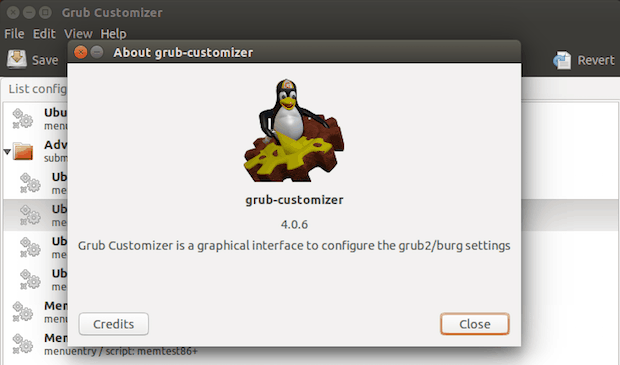
Para muitos mudar as configurações no Grub é algo bastante assustador Pensando nisso foi criado o Grub Customizer, o programa é uma interface gráfica para fazer alteração das configurações do grub2 (gerenciador de boot padrão do Ubuntu).
Ele é uma aplicação agradável que permite ao usuário editar as entradas do menu a partir da tela de inicialização do GRUB, definir um sistema operacional padrãoe alterar o OS Instalado através de um live CD.
Conheça o Grub Customizer
Para saber mais sobre o Grub Customizer clique aqui .
Instalando o Grub Customizer no Ubuntu e seus derivados.
Para instalar o Grub no Ubuntu e em seus derivados e ainda receber futuras atualizações dele seiga os procedimentos abaixo.
1- Abra um terminal
2- se não tiver adicione o repositório do programa com essa comando.
sudo add-apt-repository ppa:danielrichter2007/grub-customizer
3- Atualize o gerenciador de pacotes com o comando
sudo apt-get update
4- use o comando abaixo para instalar o programa
sudo apt-get install grub-customizer
Pronto! Agora basta digitar grub no Dash ou no Terminal seguido da tecla TAB
Desinstalando O Grub Customizer no Ubuntu e derivados
Para desinstalar o Grub Customizer no Ubuntu e derivados faça o seguinte.
1- Abra um Terminal
2- Desinstale o programa usando o comando abaixo
sudo apt-get remove grub-customizer
Até a próxima!!!
Marcadores: Linux, Android, Segurança
Grub Customizer,
Ubuntu
quinta-feira, 15 de janeiro de 2026
GRUB 2.14 Release Analysis: A Deep Dive into Next-Generation Bootloader Security, Performance, and Enterprise Features
Marcadores: Linux, Android, Segurança
GNU
quinta-feira, 10 de junho de 2021
domingo, 6 de novembro de 2016
Substitua o GRUB pelo BURG no Ubuntu 16.04
Marcadores: Linux, Android, Segurança
Bootloader,
Burg,
Dica,
GRUB,
tutorial,
Ubuntu,
Ubuntu 16.04
segunda-feira, 3 de fevereiro de 2020
O Planejamento do GRUB 2.06 é para o seu lançamento este ano - possivelmente com o suporte para o Intel TXT + AMD SKINIT
Marcadores: Linux, Android, Segurança
Linux,
linux devops,
Notícia,
Oracle
domingo, 14 de março de 2021
segunda-feira, 25 de julho de 2016
Configure o GRUB no Linux Mint e no Ubuntu com o GRUB Customizer
Marcadores: Linux, Android, Segurança
Customização do GRUB,
Dicam,
Grub Customizer,
Linux Mint,
Personalização,
tutorial,
Ubuntu
sexta-feira, 4 de junho de 2021
O GRUB adiciona a proteção de backup / restauração, com suporte para ir além do ano de 2038
Marcadores: Linux, Android, Segurança
Notícia,
Software Livre
quarta-feira, 5 de agosto de 2015
Recupere o GRUB do Ubuntu com apenas 3 comandos
sexta-feira, 1 de junho de 2018
O Fedora 29 pode ocultar o menu de inicialização do GRUB e está causando muitos debates
Marcadores: Linux, Android, Segurança
#dev linux,
#Linux,
#Linux operating system,
#Notícia
quarta-feira, 7 de fevereiro de 2024
O GRUB2 está trabalhando no desbloqueio automático de disco TPM2, TrenchBoot e muito mais
Daniel Kiper, da Oracle, compartilhou recentemente uma atualização sobre o progresso atual do desenvolvimento do bootloader GRUB, bem como uma visão do futuro e planos para o próximo lançamento em novembro.
Marcadores: Linux, Android, Segurança
GNU
domingo, 4 de fevereiro de 2018
quinta-feira, 18 de fevereiro de 2016
Faça a instalação do Grub Customizer 4.0.6 no Ubuntu 15.10/ 14.10/14.04/12.04
Marcadores: Linux, Android, Segurança
Dica,
Grub Customizer,
Linux Mint,
tutorial,
Ubuntu
quinta-feira, 13 de fevereiro de 2014
Conheçam o Burg
Gerênciador de inicialização em modo gráfico embeleza e personaliza o Boot.
Muitas vezes ficamos entediados com o padrão que é usado nos Boots do Sistema (Bootloaders), Se você está cansado de fazer boot com o mesmo padrão experimente usar o Burg.
O que é o Burg?
Burg é um gerênciador de inicialização (Bootloader) em modo gráfico que possui uma aparência mais agradável que o Grub, Ele usa um novo formato de objeto permitindo que ele seja usado em vários S.O como por exemplo Windows, OS X, Linux, Solaris, FreeBSD, etc....
O Burg possui um sistema de menus configurável que funciona em modo texto e gráfico, E além disso o Burg possui vários temas para deixar a inicialização do S.O mais bonita.
Bootloader usando o Grub
Instalando
OBS: Testado no Ubuntu 13.10 Saucy Salamander
1º adicione um repositório via PPA no terminal com esse comando:
sudo add-apt-repository ppa:n-muench/burg
sudo apt-get update && sudo apt-get install burg burg-themes
2º Após isso siga essa imagens abaixo (modo gráfico)
Muitas vezes ficamos entediados com o padrão que é usado nos Boots do Sistema (Bootloaders), Se você está cansado de fazer boot com o mesmo padrão experimente usar o Burg.
O que é o Burg?
Burg é um gerênciador de inicialização (Bootloader) em modo gráfico que possui uma aparência mais agradável que o Grub, Ele usa um novo formato de objeto permitindo que ele seja usado em vários S.O como por exemplo Windows, OS X, Linux, Solaris, FreeBSD, etc....
O Burg possui um sistema de menus configurável que funciona em modo texto e gráfico, E além disso o Burg possui vários temas para deixar a inicialização do S.O mais bonita.
Bootloader usando o Grub
Instalando
OBS: Testado no Ubuntu 13.10 Saucy Salamander
1º adicione um repositório via PPA no terminal com esse comando:
sudo add-apt-repository ppa:n-muench/burg
sudo apt-get update && sudo apt-get install burg burg-themes
2º Após isso siga essa imagens abaixo (modo gráfico)
Aqui pressione Espaço para selecionar o disco de boot (HD onde o computador busca o arquivo de Boot). aqui será /dev/sda e aperte Enter.
3º No terminal digite o seguinte comando:
sudo burg-install/dev/sda
Para ver como está a tela de Boot sem precisar reiniciar o computador, no terminal digite o seguinte comando.
sudo burg-emu
Abaixo são mostradas algumas imagens de como fica a tela de boot com os temas;
Para alterar o tema pressione f2 e para redimensioná-lo pressione f3.
Na primeira tela aparece no menu aparecem as entradas com o nome da distribuição, versão do kernel, recovery etc... .Caso você queira limpar isso será necessário instalar o pacote Grub Customizer que dá suporte ao Burg como também para o Grub.
Para instalar esse pacote no terminal digite os seguintes comandos:
sudo add-apt-repository ppa:danielrichter2007/grub-customizer
sudo apt-get update && sudo apt-get install grub-customizer
Após ter sido concluída a instalaçãoabra o Grub Customizer no menu de aplicativos ou procure no Dash.
O Grub Customizer deve identificar a instalação do Burg e perguntará se deseja iniciar o modo de edição do Burg escolha a opção sim
Na tela abaixo é possível renomear, remover, trocar as posições das entradas etc..
Caso queira renomear basta clicar com o botão direito do mouse sobre a entrada de sua preferência e clicar em renomear.
Se por engano for apagada alguma entrada e quiser restaurá-la basta selecionar a mesma aba á direita na tela e clicar na opção restore.
Na aba configurações gerais é possível se definir qual das entrada será a padrão considerada pelo sistema, pode ser a primeira entrada configurada pelo sistema ou outra entrada específica, ou que o sistema considere a última entrada definida no boot anterior como padrão.
É possível definir se você quer que o Burg faça uma busca por novas entradas á cada boot, e definir o tempo em segundos que o Burg esperará para que o usuário escolha o sistema.
Terminado de fazer as edições clique em salvar
Volte no terminal e digite o seguinte comando:
sudo update-burg
Obs: Esse comando deve ser sempre usado quando se instala uma versão nova do kernel.
E Pronto.
Até a próxima !!!!
E Pronto.
Até a próxima !!!!
Marcadores: Linux, Android, Segurança
Bootloader,
Burg,
Modo Gráfico.
quinta-feira, 10 de fevereiro de 2022
O GRUB 2.12 planejado para o seu lançamento este ano, continua melhorando a segurança de inicialização
Marcadores: Linux, Android, Segurança
Notícia,
Software Livre
terça-feira, 27 de novembro de 2018
quarta-feira, 14 de março de 2018
O GRUB agora suporta múltiplas imagens iniciai do Initrd
Marcadores: Linux, Android, Segurança
#dev linux,
#Linux,
#Notíicia
quinta-feira, 7 de fevereiro de 2019
quarta-feira, 10 de abril de 2019
Assinar:
Comentários (Atom)